Ako uvoľniť miesto v Androide – postup krok za krokom
Redakcia Androiďák · 27. 11. 2026
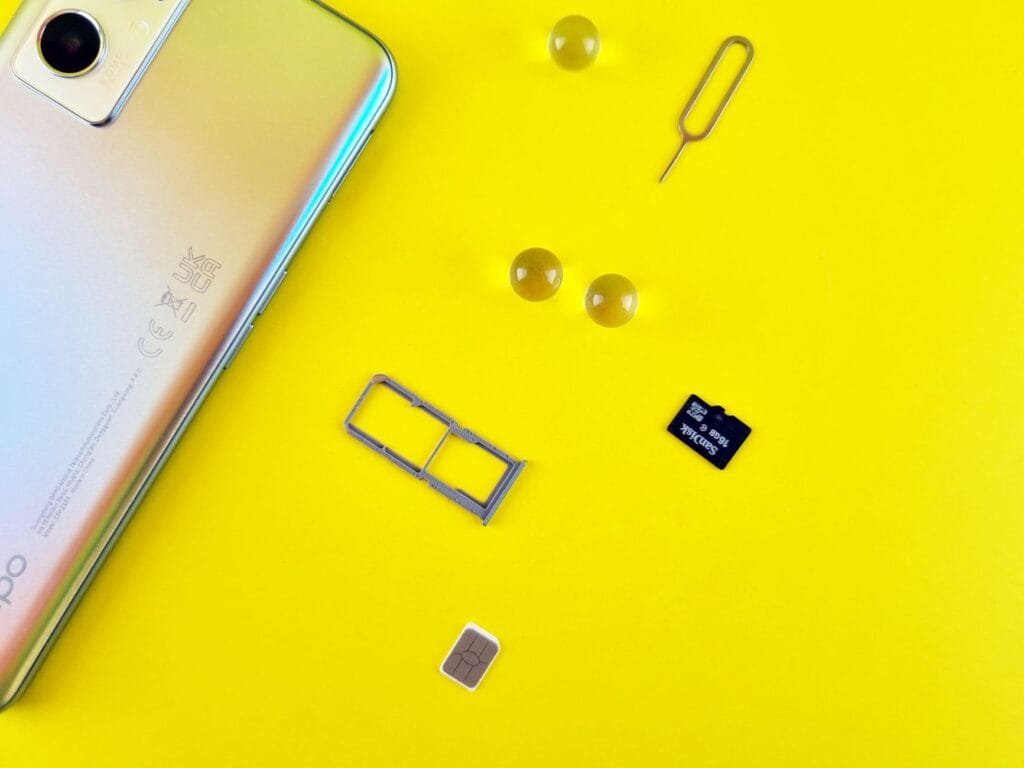
V kostce – Najviac miesta v telefóne s Androidom zvyčajne zaberajú fotky a videá, médiá z WhatsAppu a nepoužívané aplikácie. Začnite v aplikácii Súbory od Googlu na karte Vyčistiť, potom v Google Fotkách použite funkciu Uvoľniť miesto, ktorá zmaže iba kópie už zálohované v cloude. Na Samsungu nájdete prehľad v časti Starostlivosť o batériu a zariadenie › Úložisko. Pri aplikáciách mažte len vyrovnávaciu pamäť, nie úložisko, inak prídete o prihlásenie a uložené dáta. Odstránené súbory zostávajú v koši ešte 30 dní.
Hláška „Úložisko je takmer plné“ sa zvyčajne objaví v najhoršej chvíli, keď chcete fotiť, nainštalovať aktualizáciu alebo stiahnuť prílohu. Telefón sa pri plnej pamäti spomalí, aplikácie padajú a systémová aktualizácia sa nemusí ani stiahnuť.
Dobrá správa je, že na uvoľnenie niekoľkých gigabajtov netreba žiadnu špeciálnu aplikáciu. Všetko potrebné má Android priamo v sebe alebo v aplikáciách od Googlu. Postup nižšie je zoradený od najbezpečnejších krokov po tie, pri ktorých treba trochu pozornosti. Pri každom kroku uvádzame, kde ho nájdete na čistom Androide (napríklad Google Pixel) a kde na Samsungu s nadstavbou One UI.
Ako zistiť, čo zaberá miesto v telefóne
Prvým krokom je pozrieť sa, ktoré kategórie sú najväčšie. Bez toho budete mazať naslepo.
- Pixel a čistý Android – otvorte Nastavenia › Úložisko. Zobrazí sa rozdelenie na aplikácie, obrázky, videá, zvuk, dokumenty, systém a kôš.
- Samsung One UI – otvorte Nastavenia › Starostlivosť o batériu a zariadenie › Úložisko. Na starších verziách sa táto časť volá len Starostlivosť o zariadenie.
- Xiaomi, Motorola, OnePlus a ďalší – položka Úložisko býva v Nastaveniach priamo alebo v časti O telefóne. Názvy sa líšia podľa výrobcu a verzie systému, preto pomôže vyhľadávanie v Nastaveniach.
Kategória Systém sa zmenšiť nedá. Obsahuje samotný Android a priestor pre aktualizácie, takže aj na novom telefóne zaberá viac gigabajtov.
Tip – nechajte v telefóne voľných aspoň 10 až 15 percent úložiska. Systém potrebuje rezervu na aktualizácie, dočasné súbory a bežný chod aplikácií.
Čo zaberá miesto a koľko sa dá uvoľniť
Tabuľka ukazuje bežné zdroje zaplneného úložiska. Hodnoty sú orientačné, presné čísla závisia od toho, ako telefón používate.
| Čo zaberá miesto | Koľko sa dá typicky uvoľniť | Riziko pri mazaní |
|---|---|---|
| Fotky a videá zálohované v Google Fotkách | niekoľko až desiatky GB | nízke, ak je záloha dokončená |
| Médiá z WhatsAppu (videá, fotky, hlasové správy) | stovky MB až desiatky GB | stredné, nezálohované súbory sa stratia |
| Nepoužívané aplikácie | stovky MB až niekoľko GB | nízke, aplikáciu možno znova stiahnuť |
| Vyrovnávacia pamäť aplikácií | desiatky MB až niekoľko GB | nízke, aplikácia si ju vytvorí znova |
| Priečinok Stiahnuté (PDF, inštalačky, prílohy) | stovky MB až niekoľko GB | nízke až stredné, skontrolujte dokumenty |
| Offline mapy v Mapách Google | stovky MB až niekoľko GB | nízke, mapy sa dajú stiahnuť znova |
| Hudba a seriály stiahnuté offline (Spotify, Netflix) | jednotky GB | nízke, obsah zostáva v službe |
| Kôš v Súboroch, Galérii a Fotkách | podľa obsahu koša | vysoké, po vyprázdnení sa súbory nedajú obnoviť |
Postup v aplikácii Súbory od Googlu
Aplikácia Súbory od Googlu (Files by Google) je na Pixeloch predinštalovaná a na ostatné telefóny sa dá zadarmo stiahnuť z Obchodu Play. Je to najrýchlejšia cesta, lebo sama navrhne, čo sa dá odstrániť.
- Otvorte aplikáciu Súbory od Googlu.
- Prepnite na kartu Vyčistiť v dolnej lište.
- Prejdite návrhy ako nepotrebné súbory, duplicitné súbory, veľké súbory, staré snímky obrazovky a nepoužívané aplikácie.
- Pri každom návrhu ťuknite na Vybrať súbory, označte, čo naozaj nepotrebujete, a potvrďte.
- Nakoniec skontrolujte kôš. Súbory v ňom zostávajú 30 dní a až potom sa zmažú natrvalo.
Na Pixeli vedie do rovnakej aplikácie aj tlačidlo Uvoľniť miesto v Nastaveniach › Úložisko.
Pozor – položka Nepotrebné súbory obsahuje dočasné dáta a je bezpečná. Pri duplicitách a veľkých súboroch si však každý súbor pozrite, či nejde o jedinú kópiu dôležitého videa alebo dokumentu.
Ako na to na Samsungu
Samsung má podobné nástroje priamo v systéme. V časti Starostlivosť o batériu a zariadenie › Úložisko nájdete kôš, duplicitné súbory, veľké súbory a nepoužívané aplikácie. Rovnaký prehľad ponúka aj aplikácia Moje súbory cez ponuku s možnosťou analýzy úložiska. Galéria Samsung má vlastný kôš, ktorý drží odstránené fotky 30 dní.
Ako uvoľniť miesto cez Google Fotky
Fotky a videá bývajú najväčšou položkou v telefóne. Ak ich máte zálohované v Google Fotkách, kópie v zariadení môžete bezpečne odstrániť a v cloude zostanú.
- Otvorte Google Fotky a skontrolujte, že je zapnuté zálohovanie a že je dokončené. Stav vidíte po ťuknutí na profilový obrázok vpravo hore.
- V tej istej ponuke vyberte Uvoľniť miesto. V niektorých verziách aplikácie je táto voľba v Nastaveniach Fotiek v časti Zálohovanie.
- Aplikácia ukáže, koľko položiek a gigabajtov odstráni. Potvrďte.
Funkcia maže len položky, ktoré sú už bezpečne v cloude. Fotky, ktoré ešte nie sú zálohované, nechá v telefóne.
Pozor – bezplatný priestor Google účtu je 15 GB a delia sa oň Fotky, Gmail aj Disk Google. Keď sa zaplní, nové fotky sa prestanú zálohovať. Pred použitím funkcie Uvoľniť miesto si preto overte, že záloha naozaj prebieha. Stav úložiska účtu vidíte na stránke Google One.
Na Pixeloch existuje aj Inteligentné úložisko v Nastaveniach › Úložisko. Keď je zapnuté, telefón sám odstraňuje zálohované fotky a videá, ktoré sú staršie ako 60 dní, ak sa úložisko začne zapĺňať.
Na Samsungu sa fotky často zálohujú cez OneDrive alebo Samsung Cloud podľa modelu a nastavení. Ak používate Galériu Samsung bez Google Fotiek, funkcia Uvoľniť miesto sa vás netýka a zálohu treba overiť v nastaveniach Galérie.
Ako vyčistiť médiá z WhatsAppu
WhatsApp si ukladá každú prijatú fotku, video, nálepku a hlasovú správu. V rodinných a pracovných skupinách sa za rok nazbierajú ľahko desiatky gigabajtov.
- V WhatsAppe otvorte Nastavenia › Úložisko a dáta › Spravovať úložisko.
- Hore uvidíte súbory väčšie ako 5 MB a súbory preposlané mnohokrát. Tie sú zvyčajne najlepším kandidátom na zmazanie.
- Nižšie sú konverzácie zoradené podľa veľkosti. Otvorte najväčšiu, zoraďte súbory od najväčšieho a označte tie, ktoré nepotrebujete.
Aby sa telefón znova rýchlo nezaplnil, v rovnakej ponuke Úložisko a dáta obmedzte automatické sťahovanie médií. Napríklad videá nech sa nesťahujú vôbec, fotky len cez Wi-Fi. V nastaveniach konkrétnej skupiny môžete vypnúť aj Viditeľnosť médií, aby sa fotky zo skupiny neukladali do galérie.
Tip – ak chcete niektoré videá zo skupiny mať aj naďalej, uložte si ich najskôr do Google Fotiek alebo do počítača. Zmazanie v správcovi úložiska WhatsAppu je konečné.
Vyrovnávacia pamäť a nepoužívané aplikácie
Vyrovnávacia pamäť (cache) sú dočasné súbory, ktoré si aplikácia ukladá, aby sa rýchlejšie načítala. Najviac jej majú prehliadače, sociálne siete a streamovacie aplikácie.
- Otvorte Nastavenia › Aplikácie a vyberte aplikáciu. Na Pixeli najprv ťuknite na Zobraziť všetky aplikácie.
- Ťuknite na Úložisko a vyrovnávacia pamäť (na Samsungu len Úložisko).
- Zvoľte Vymazať vyrovnávaciu pamäť.
Pozor – tlačidlo Vymazať úložisko (na niektorých telefónoch Vymazať údaje) je niečo iné. Vráti aplikáciu do stavu po inštalácii, odhlási vás a zmaže uložené súbory vrátane offline obsahu. Používajte ho len vtedy, keď viete, čo robíte.
Vyrovnávacia pamäť sa časom znova naplní, takže jej mazanie pomôže skôr krátkodobo. Väčší efekt majú aplikácie, ktoré vôbec nepoužívate. Odinštalovať ich môžete v Obchode Play cez profilový obrázok › Spravovať aplikácie a zariadenie › Spravovať. Tam sa dajú zoradiť podľa veľkosti alebo podľa toho, kedy ste ich naposledy použili.
Novšie verzie Androidu a Obchodu Play podporujú aj archiváciu aplikácií. Aplikácia sa odstráni, ale jej dáta a ikona zostanú, a po ťuknutí sa znova stiahne. Dostupnosť tejto možnosti závisí od verzie systému a výrobcu.
Stiahnuté súbory, offline mapy a karta microSD
Priečinok Stiahnuté sa plní nenápadne. Sú v ňom prílohy z e-mailov, PDF faktúry, inštalačné súbory a obrázky z prehliadača. V Súboroch od Googlu ho nájdete na karte Prehliadať, na Samsungu v aplikácii Moje súbory. Zoraďte obsah podľa veľkosti a vymažte, čo už nepotrebujete.
Offline mapy v Mapách Google nájdete po ťuknutí na profilový obrázok › Offline mapy. Staré mapy z dovolenky môžete odstrániť a pred ďalšou cestou si ich stiahnuť znova. Podobne sa oplatí skontrolovať stiahnuté epizódy a playlisty v aplikáciách ako Spotify, YouTube či Netflix.
Karta microSD pomôže len na telefónoch, ktoré majú slot. Pixely ho nemajú a pri vlajkových modeloch Samsung Galaxy S chýba od série S21, kým mnohé modely radu Galaxy A ho stále ponúkajú.
- Na kartu sa oplatí presunúť hlavne fotky, videá a hudbu. V aplikácii Fotoaparát na Samsungu môžete v nastaveniach zvoliť ukladanie na kartu.
- Presun aplikácií na kartu (Nastavenia › Aplikácie › aplikácia › Úložisko › Zmeniť) podporujú len niektoré telefóny a niektoré aplikácie.
- Lacné a pomalé karty spomaľujú prácu s fotkami. Vyberte kartu s označením aspoň triedy A1 alebo U3.
Čo radšej nemazať
Pri upratovaní je jednoduché odstrániť niečo, čo telefón alebo aplikácia potrebuje. Týmto veciam sa vyhnite.
- Priečinky Android/data a Android/obb – obsahujú dáta aplikácií a hier. Po ich zmazaní hry stratia stiahnuté balíčky a aplikácie uložené súbory.
- Systémové súbory – kategóriu Systém v prehľade úložiska nemeňte a nesnažte sa ju zmenšiť cudzími aplikáciami.
- Zálohu a databázu WhatsAppu – bez zálohy na Disku Google by ste prišli o históriu správ.
- Dokumenty bez kópie – zmluvy, potvrdenia a skeny si pred zmazaním uložte inam.
- Obsah koša pred kontrolou – kôš vyprázdnite až vtedy, keď ste si istí, že v ňom nie je nič potrebné.
Aplikácie typu „čistič“ alebo „zrýchľovač RAM“ nie sú potrebné. Robia to isté, čo Súbory od Googlu, často s reklamami a s prístupom k vašim súborom. Uvoľňovanie operačnej pamäte navyše nepridá žiadne miesto v úložisku.
Návody na tejto stránke vychádzajú z pomocníka Google pre Android, Súbory od Googlu a Google Fotky, z pomocníka WhatsApp a z podpory Samsung. Názvy položiek sa môžu v nových verziách systému mierne meniť.
Časté otázky
Zmažú sa po vymazaní vyrovnávacej pamäte moje správy alebo fotky?
Nie. Vyrovnávacia pamäť obsahuje len dočasné súbory, napríklad načítané obrázky alebo časti stránok. Po jej vymazaní zostanú prihlásenie, správy aj nastavenia. Aplikácia sa pri ďalšom spustení môže načítať o niečo pomalšie, kým si dočasné súbory znova vytvorí. O dáta prídete len pri voľbe Vymazať úložisko.
Je funkcia Uvoľniť miesto v Google Fotkách bezpečná?
Áno, ak je záloha dokončená. Funkcia odstráni z telefónu iba fotky a videá, ktoré sú už uložené v Google účte, a nezálohované položky ponechá. Fotky potom uvidíte v aplikácii ďalej, len sa pri otvorení načítajú z internetu. Pred použitím skontrolujte, že máte v účte voľné miesto a záloha prebieha.
Ako dlho zostávajú zmazané súbory v koši?
V aplikácii Súbory od Googlu a v Galérii Samsung zostávajú zmazané súbory 30 dní. V Google Fotkách sa zálohované položky v koši držia 60 dní, nezálohované spravidla 30 dní. Kým sú v koši, stále zaberajú miesto. Ak potrebujete priestor hneď, kôš po kontrole vyprázdnite ručne.
Koľko voľného miesta by mal mať telefón?
Ako praktické pravidlo sa odporúča nechať voľných aspoň 10 až 15 percent kapacity. Pri telefóne so 128 GB je to približne 13 až 19 GB. Systémové aktualizácie potrebujú pri inštalácii dočasný priestor a pri takmer plnom úložisku sa telefón spomaľuje, aplikácie sa zatvárajú a fotoaparát nemusí uložiť video.
Potrebujem na čistenie telefónu špeciálnu aplikáciu?
Nie. Android má vlastný prehľad úložiska a aplikácia Súbory od Googlu je zadarmo. Samsung má nástroje v časti Starostlivosť o batériu a zariadenie. Cudzie čističe často zobrazujú reklamy, chcú prístup ku všetkým súborom a niekedy mažú aj to, čo by ste si nechali. Vstavané nástroje úplne stačia.
Dá sa na Pixel alebo Galaxy S vložiť karta microSD?
Pixely slot na kartu microSD nemajú. Rad Samsung Galaxy S ho nemá od modelov S21, staršie modely ako S20 ho ešte majú. Pri týchto telefónoch je hlavnou cestou ukladanie fotiek do cloudu a pravidelné upratovanie. Mnohé lacnejšie telefóny, napríklad Galaxy A, slot stále ponúkajú.
Čo robiť, ak je úložisko stále plné aj po vyčistení?
Skontrolujte kôš vo všetkých aplikáciách, stiahnutý obsah v streamovacích službách a veľkosť jednotlivých aplikácií v Nastaveniach. Niekedy zaberá veľa miesta jediná hra alebo navigácia s mapami. Ak nič nepomôže, zálohujte telefón a zvážte obnovenie továrenských nastavení, ktoré odstráni aj nahromadené zvyšky po aplikáciách.
Foto Andrey Matveev, Pexels


